Google Sheet
This is a Tools use to manage the structure data (Table)
Content below is part of Course: Data Science Bootcamp #12
101
Why Google Sheet?
- Store Structured Data
- Analyze Data
- Chart & Present Data
Manually Input
- พิมพ์ข้อมูลบน Cell โดยตรง
- เพิ่มข้อมูลแบบ Array
- ใส่ ={data1, data2, data3} ใน Cell แรก มันจะกระจายข้อมูลไปยัง Cell ข้าง ๆ ต่อกัน
- พิมพ์ ; แทน , มันจะกระจายในแนวตั้ง
- สามารถใส่เป็น Matrix แค่ใส่ , และ ;
- มีข้อจำกัดคือ ต้องใส่ให้ทุกแถว และทุกคอลัมน์มีจำนวนเท่ากันหมด เช่น ใส่ 3 แถว แถวละ 2 ตัวเท่ากัน ไม่งั้นจะขึ้น
#VALUE!
- มีข้อจำกัดคือ ต้องใส่ให้ทุกแถว และทุกคอลัมน์มีจำนวนเท่ากันหมด เช่น ใส่ 3 แถว แถวละ 2 ตัวเท่ากัน ไม่งั้นจะขึ้น
Cell Reference
| การพิมพ์ในช่อง formula | ความหมาย |
|---|---|
| A1 | ไม่มีการล็อก Cell - เวลากดเลื่อน Cell เพื่อก้อปสูตร มันจะปรับตามตำแหน่งที่อยู่เลย |
| $A$1 | Absolutely reference - ไม่ว่าจะกดเลื่อนออกที่ไหน มันจะคงตำแหน่งนี้เสมอ กด F4 เพื่อ Lock Cell แบบนี้ |
| A$1 | กดเลื่อนด้านข้าง (Column) มันจะเปลี่ยนตำแหน่งตัวซ้าย แต่ถ้ากดเลื่อนขึ้นลง มันจะได้ค่าเดิมเพราะมีการล็อกตำแหน่งแถว (Row) เอาไว้ |
| $A1 | กดเลื่อนลง (Row) จะเปลี่ยนตำแหน่งตัวขวา แต่ถ้ากดเลื่อนไปทางขวาซ้าย จะได้ค่าเดิมเพราะมีการล็อกตำแหน่งคอลัมน์ (Column) เอาไว้ |
Keyboard Shortcut
https://support.google.com/docs/answer/181110
What is function
หน้าที่ของ Function คือ เปลี่ยนจาก Input -> Output
ลักษณะการพิมพ์คือ = functionName(value, reference, ...)
ตัวอย่าง Analysis Function
- =COUNTA( employee )
- =MIN( salary )
- =MAX( salary )
- =AVERAGE( salary )
- =SUM( salary )
Array Formula
เราสามารถพิมพ์ Formula ได้โดยไม่ต้องก้อปโดยพิมพ์กำหนด Range (cellRefStart:cellRefEnd) ในสูตร แล้วกด
- Windows :
CTRL+SHIFT+ENTER - Mac:
CMD+SHIFT+ENTER(command)
มันจะมี =ArrayFormula() ครอบสูตรของเรา จากนั้นกด Enter มันจะคำนวณผลตามสูตรและใส่ Cell ตามแนว Range ที่กำหนด
IF
=IF(condition, value_if_true, value_else)
condition ex.
=value>value<value
Nested If (Old,Not recommended)
=IF(condition, value_if_true, IF(condition2, value_if_true, ...))
IFS
=IFS(condition, value_if_true, condition2, value_if_true, ...)
AND(), OR(), NOT() ใช้ใน IF ได้ แต่ใช้ร่วมกับ ArrayFormula ไม่ได้
Switch
=SWITCH(range, value1, result1, value2, result2, ...)
Median
หาค่ากลางใน range
Step
- Sort ด้วย
=SORT(range) =MEDIAN(range)
AVERAGEIF and SUMIF
- AVERAGEIF ใช้หาค่าเฉลี่ยเมื่อ
rangeมี condition ตามเกณฑ์=AVERAGEIF(range_if, condition, range_to_cal) - SUMIF ใช้หาผลรวมเมื่อ
rangeมี condition ตามเกณฑ์=SUMIF(range_if, condition, range_to_cal)
102
Import Data
=IMORTDATA(URL)-- Import data from CSV fileIMPORTHTML(URL, query, index)-- Import data from "list" / "table"(query) at index (start at 1) on the website as a follow URL
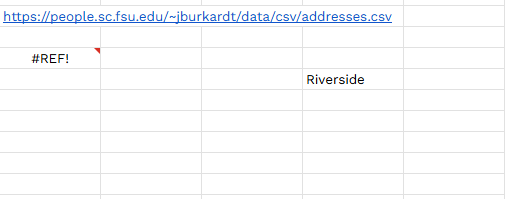
These access data from external URL - Need to be allow access before proceed. The imported data are not editable.
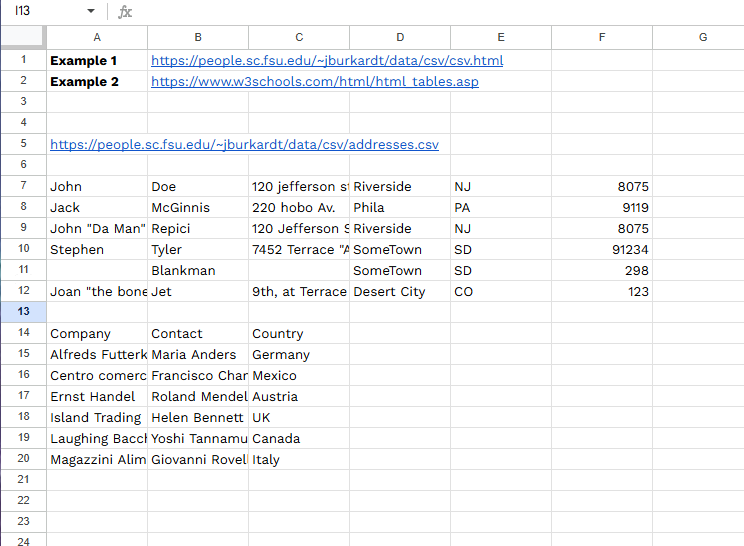
Try edit = insert new data to that cell then the import data are invalid.(Maybe #REF! meaning if can not import data because there is a cell that is not empty)
Example Resources (For Experiment)
- https://people.sc.fsu.edu/~jburkardt/data/csv/csv.html
- https://www.w3schools.com/html/html_tables.asp
COUNTIFS
ใช้นับจำนวนของข้อมูลที่ตรงกับเงื่อนไข (หลายเงื่อนไข)
=COUNTIFS(range_to_check, condition, range_to_check2, condition2, ...)
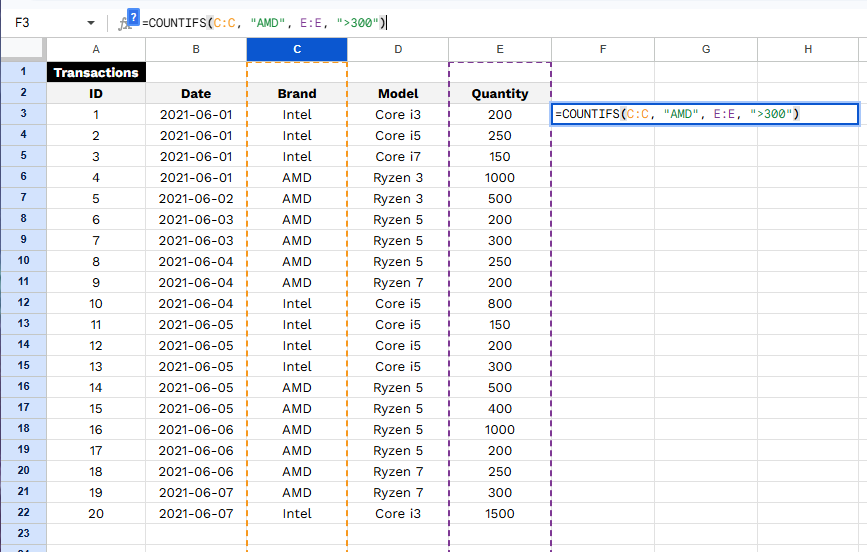
As the example, the result is 5.
SUMIFS
เหมือน SUMIF แต่รองรับหลาย condition
=SUMIFS(range_to_check, condition, range_to_check2, condition2, ...)
FILTER
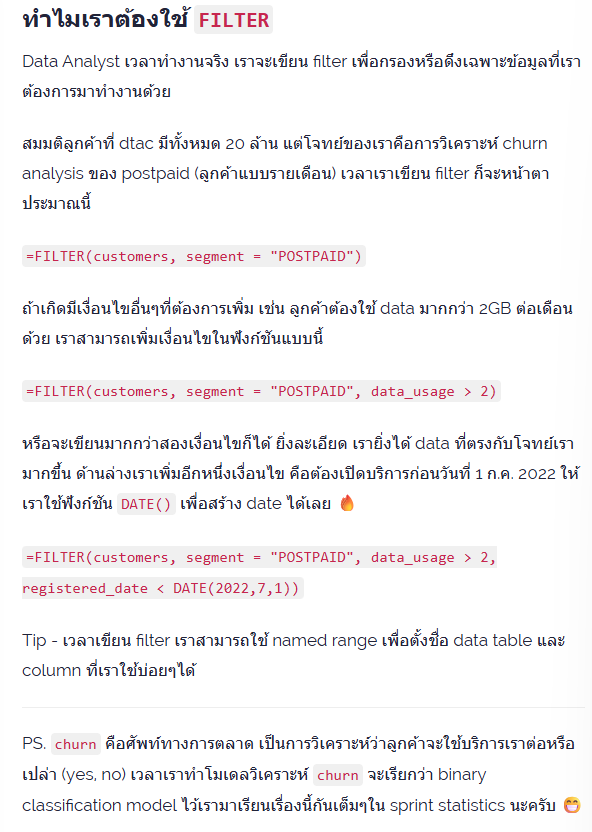
ในการทำงาน Data Analysis เรามีการใช้ filter เพื่อกรองหรือดึงเฉพาะข้อมูลที่เราต้องการมาทำงาน
เราสามารถกด filter ผ่านทาง UI ได้ โดยการเลือกคอลัทน์ที่ต้องการและกด  มันก็จะขึ้นแบบนี้ เราสามารถกดเพิ่มได้ว่าจะกรองข้อมูลไหน
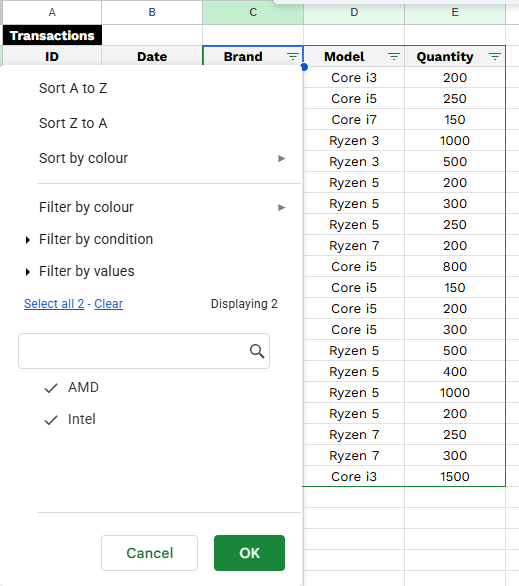
ถ้าเราต้องการ filter ข้อมูลเอามาแสดงแยกจากตารางเดิม หรือใช้เงื่อนไขที่ซับซ้อน เราต้องใช้สูตร
=FILTER(range, condition, condition2, ...)
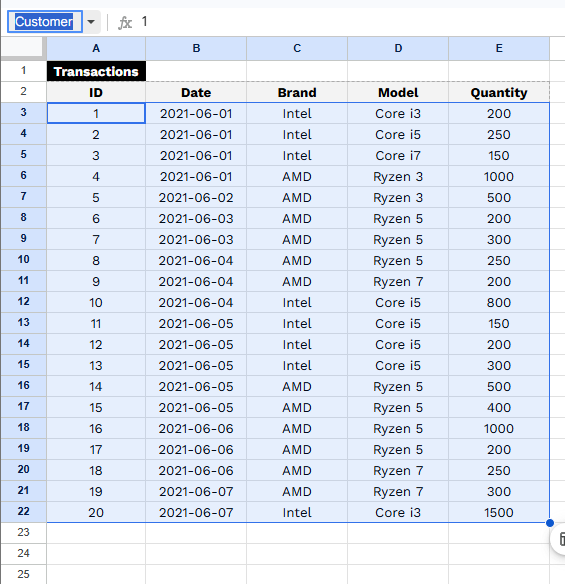
range สามารถตั้งชื่อแบบนี้ได้ด้วย ด้วยการลากตลุมตาราง แล้วพิมพ์แทนที่ range ที่มุมซ้ายนั้น
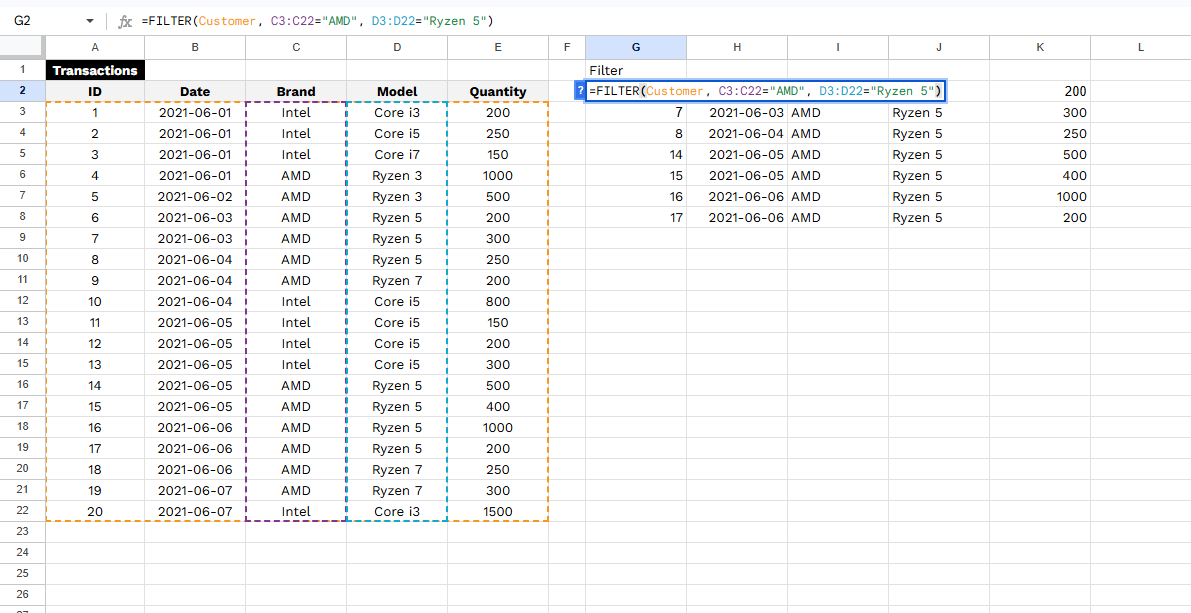
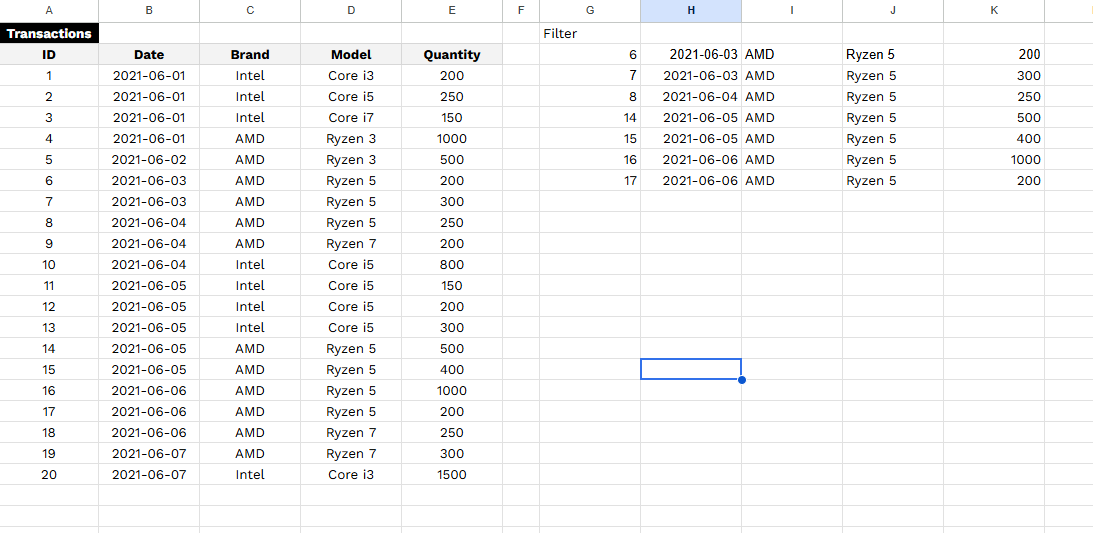
ตัวอย่างจากพี่ทอย
SORT
เราสามาถกด เหมือนกับ Filter เพื่อเรียงข้อมูลตามคอลัมน์ได้เลย แตุ่ถ้าาจะใช้สูตรก็มีเหมือนกัน
=SORT(range_table, range_column_to_sort, TRUE if want ASC, range_column2_to_sort, TRUE if want ASC)
DATE
รูปแบบวันที่ที่ Sheet ใช้คำนวณจะมีรูปแบบ YYYY-MM-DD
เราเปลี่ยนการแสดงผลได้ ด้วยการคลิกที่ จะมีหน้าต่างให้เลือกรูปแบบที่ต้องการ
Formula ที่ใช้ทำงานกับวันที่ก็มี
=YEAR(date)=MONTH(date)จะได้ตัวเลขเดือนออกมา=DAY(date)=DATE(year,month,day)=TODAY()=DATEDIFF(date1, date2, u)Date difference หาว่าจากdate1ไปdate2ห่างกันเท่าไหร่ตามu- D = จำนวนวัน เทียบเท่า
date2-date1 - M = จำนวนเดือน
- Y = จำนวนปี
- YM = จำนวนเดือนเมื่อหักจำนวนปีแล้ว
- YD = จำนวนวันเมื่อหักจำนวนปีแล้ว
- D = จำนวนวัน เทียบเท่า
VLOOKUP
ถ้าเรามีตารางสองตารางขึ้นไป แต่ละตารางก็มีข้อมูลเชื่อมกัน เราใช้ VLOOKUP ในการดูข้อมูลข้ามตารางได้
103
Query
=QUERY(data, query)
data = ตาราง ชีท
query = SQL-like statement e.g. select A,B,C
ในส่วนของ Data Set เราสามารถ Control เลื่อนดูข้อมูลได้ โดยกดปุ่ม Ctrl + ลูกศรขึ้นลงซ้ายขวา
กด Ctrl + A เพื่อเลือกข้อมูลทั้งหมดได้
ในการ Query เราต้องเลือกก้อนข้อมูลที่เราจะใช้ ตั้งชื่อเก็บไว้ Menu: Data > Named ranges ตั้งชื่อและกด Done
ในส่วน Query จะมีการเขียนตามนี้ สามารถดูเต็ม ๆ ได้ที่ https://developers.google.com/chart/interactive/docs/querylanguage
select
`=QUERY(range, "select A, B, C")
A, B, C คือชื่อคอลัมน์ ต้องเป็นตัวพิมพ์ใหญ่เท่านั้น
ไม่ต้องมี FROM clause (เพราะอ้า่งชื่อตารางมาแล้ว)
where
ใช้สำหรับ filter ข้อมูลต่าง ๆ ตัวอย่าง =QUERY(IMDB, "SELECT * WHERE D = 'R' ")
เราสามารถใช้ LIKE operation ใน where ได้
=QUERY(customers, "SELECT * WHERE E LIKE '%@gmail.com' ")
ค้นหาข้อมูลลูกค้าที่มีอีเมล (คอลัมน์ E) gmail.com
=QUERY(customers, "SELECT * WHERE N LIKE '%n%' ")
ค้นหาข้อมูลลูกค้าที่มีตัวอักษร n ในคอลัมน์ N (สมมติว่าเป็นคอลัมน์ชื่อ)
=QUERY(customers, "SELECT * WHERE N LIKE 'J_hn' ")
ค้นหาข้อมูลลูกต้าที่มีชื่อขึ้นต้นด้วย J ลงท้ายด้วย hn _ แทนตัวอักษรอะไรก็ได้หนึ่งตัว
% ใช้ match any character
_ ใช้ match single character
สามารถใช้ or, and เครื่องหมายต่าง ๆ เช่น >, >=, <. <= ได้หมดเลย
Filter NULL
ใน Google Sheet NULL คือช่องว่างใน Cell
WHERE D is nullคือ เอาเฉพาะค่า NULLWHRE D is not nullคือ ไม่เอาค่า NULL
Filter Date
เราสามารถเลือกข้อมูลภายในช่วงเวลาแบบนี้
=QUERY(employee, "SELECT * WHERE D < date '2022-08-08' ")
มี date ข้างหน้าตามด้วย 'ปี-เดือน-วัน'
aggregate functions: avg sum min max count
=QUERY(data, "SELECT AVG(E), SUM(E), MIN(E)")
จากตัวอย่าง หาค่าเฉลี่ย ผลรวม และค่าน้อยที่สุดในคอลัมน์ E
group by
จัดกลุ่มข้อมูล เหมาะใช้คู่กับ Agg Function
=QUERY(IMDB, "SELECT D,AVG(D) GROUP BY D")
ถ้าอยากใช้ WHERE ด้วยต้องเขียน WHERE ก่อน GROUP BY
=QUERY(IMDB, "SELECT D, AVG(E) WHERE D = 'R' GROUP BY D")
order by
เรียงลำดับข้อมูล
=QUERY(IMDB, "SELECT B, D, E, G ORDER By D, E DESC")
DESC เรียงจากมากไปน้อย
limit
จำกัดข้อมูลที่จะออกมา
=QUERY(IMDB, "SELECT A, B, C limit 5")
จะได้ข้อมูล 5 แถว
label
เราสามารถเปลี่ยนชื่อคอลัมน์ที่ Query สร้างข้อมูลมาได้
=QUERY(IMDB, "SELECT A, B, C limit 5 label A 'MOVIE_ID', B 'MOVIE_NAME', C 'YEAR_RELEASED'")
ตารางที่ออกมาจะมี 3 คอลัมน์ ชื่อจามที่เรากำหนด label
เราสามารถตั้งชื่อคอลัมน์ที่เกิดจาก Agg function ได้ด้วย
=QUERY(IMDB, "SELECT D, AVG(G) WHERE D is not null GROUP BY D label AVG(G) 'Average Score'")
``
Pivot
คือ Agg function + Group by
จากเดิม
=QUERY(IMDB, "SELECT D, AVG(G) WHERE D is not null GROUP BY D")
เป็น
=QUERY(IMDB, "SELECT AVG(G) PIVOT D")
Result จะเป็นตารางเรียงข้อมูลในแนวยาว
ถ้าจะใส่ WHERE เขียนด้านหน้า Pivot
=QUERY(IMDB, "SELECT AVG(G) WHERE D is not null PIVOT D")
ถ้าเราอยากได้ข้อมูลแนวตั้ง ครอบ Query function ด้วย TRANSPOSE()
=TRANSPOSE(QUERY(IMDB, "SELECT AVG(G) WHERE D is not null PIVOT D"))
Dynamic Query
ให้ Query เปลี่ยนไปตามข้อมูลที่มาจาก Cell อื่น
104
จะเป็นเรื่อง Pivot Table สร้างตารางเพื่อใช้สรุปเป็นรายงาน